Video to Photo Sequence 标志。

Video to Photo Sequence

把完整动作定格在一张图里

网球发球、高尔夫挥杆、篮球跳投、体操套路、马匹奔驰、花样滑冰旋转,或者你和猫咪的搞笑家庭瞬间。把任意动作定格成一张平面照片序列,供你研究、打印和分享。

修剪动作、裁剪画面、标记真正重要的瞬间,渲染出一张整洁的网格图,尺寸恰好适合 YouTube 和社交媒体缩略图。一切都在你的设备上完成。

一款应用,支持 iPhone Duo、iPhone、iPad、macOS 和 Android!
用更大画面呈现动作

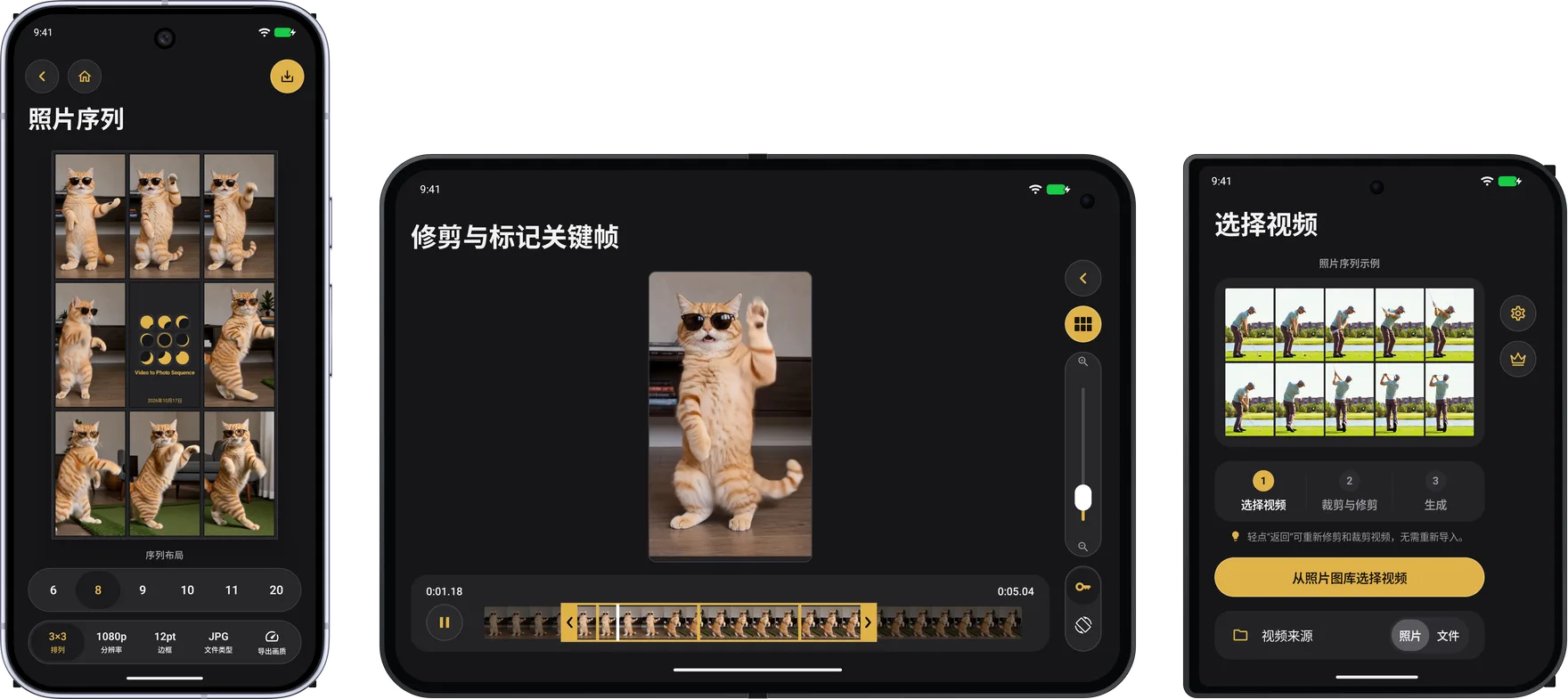
展开 iPhone Duo,在更大的画面中查看视频和完成的照片序列,控件沿右侧边缘排列。

普通 iPhone 上也有同样的工具

同样的工具和网格在 iPhone 上排成一列,按钮位于顶部,序列选项位于底部。

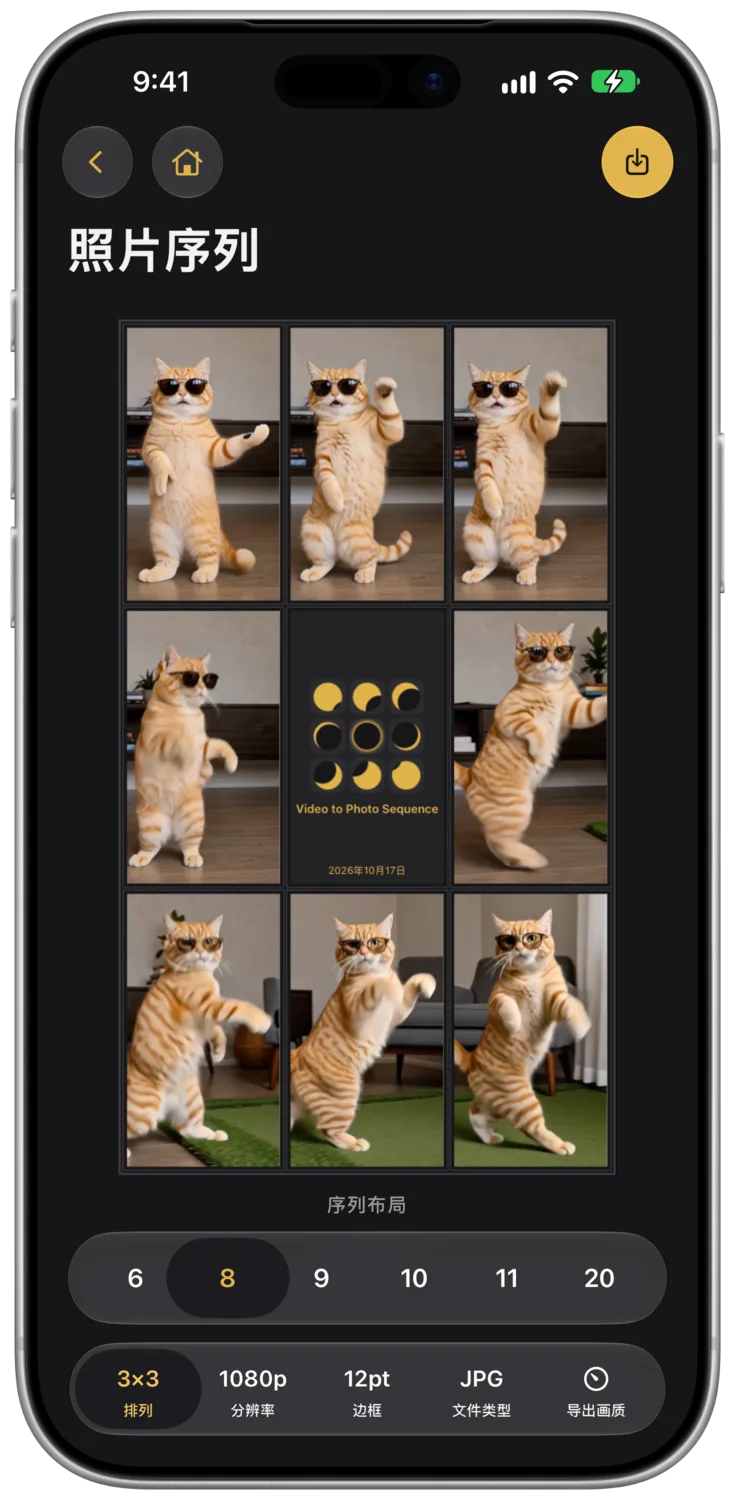
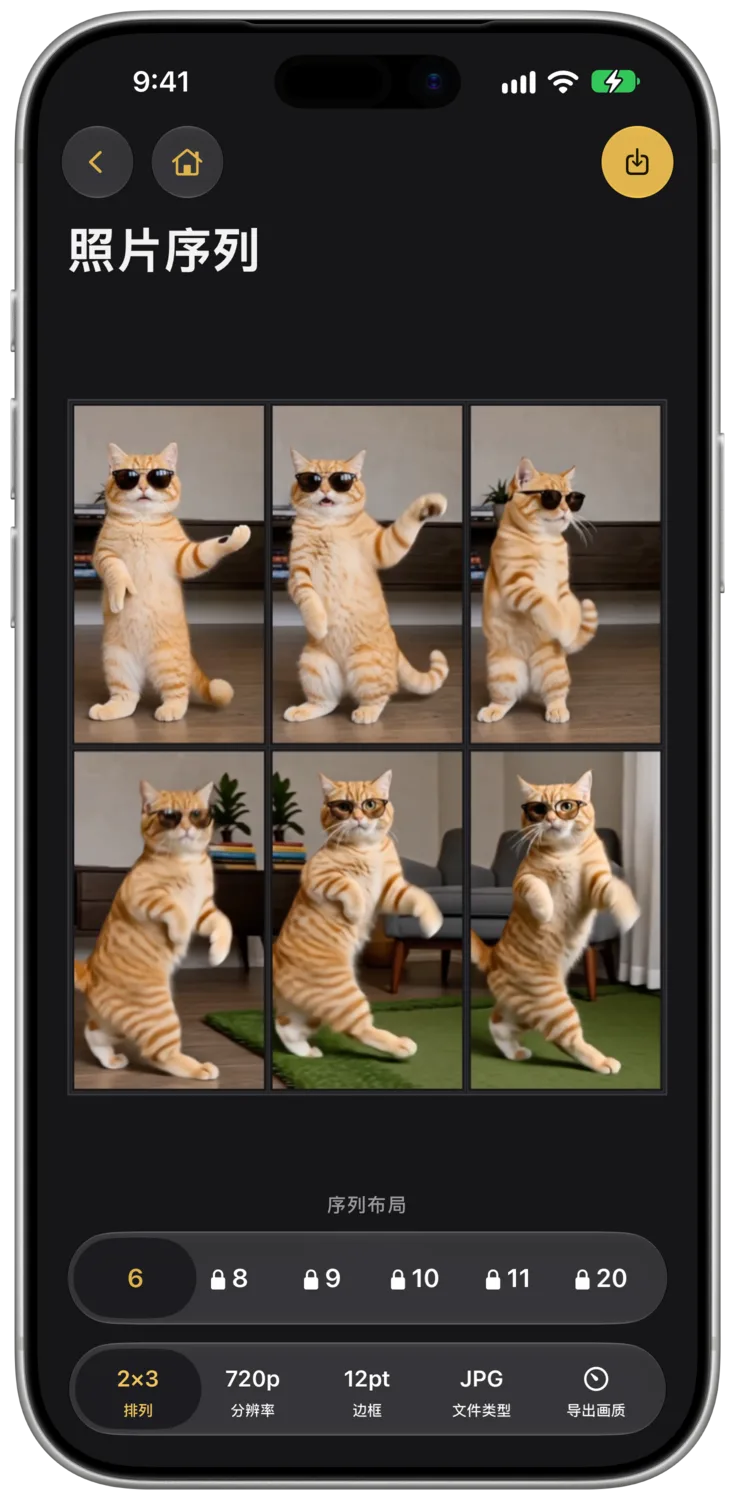
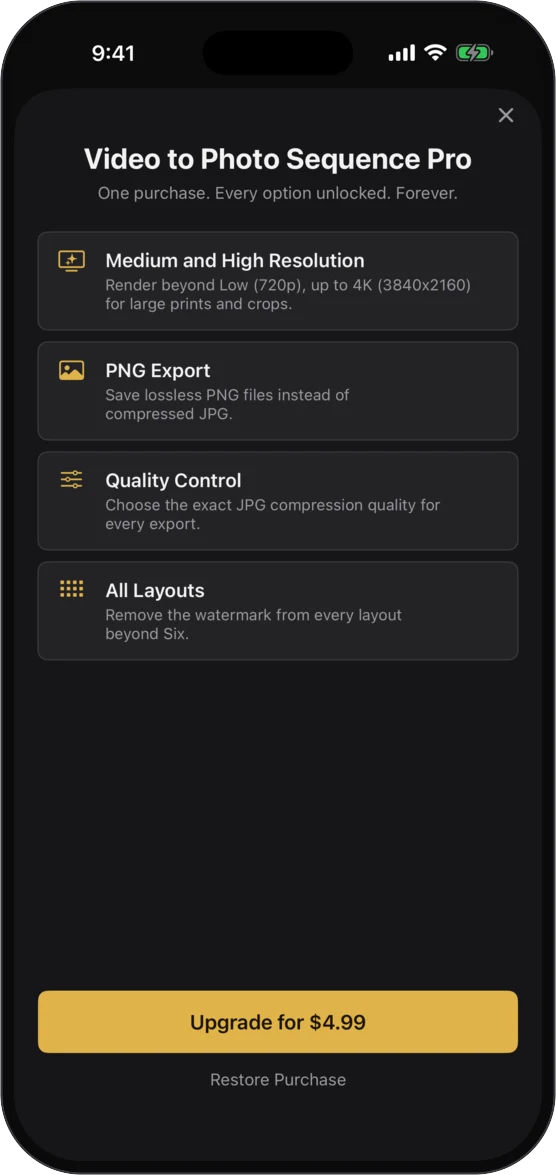
iPhone 上的“选择视频”屏幕。 iPhone 上的修剪与关键帧编辑器。 iPhone 上渲染好的照片序列。 iPhone 上的序列格式选择器。 iPhone 上的 Pro 升级屏幕。

几秒钟,从视频到序列

从导入到渲染完成,整个流程不到二十秒。

每个瞬间都值得

标记关键瞬间

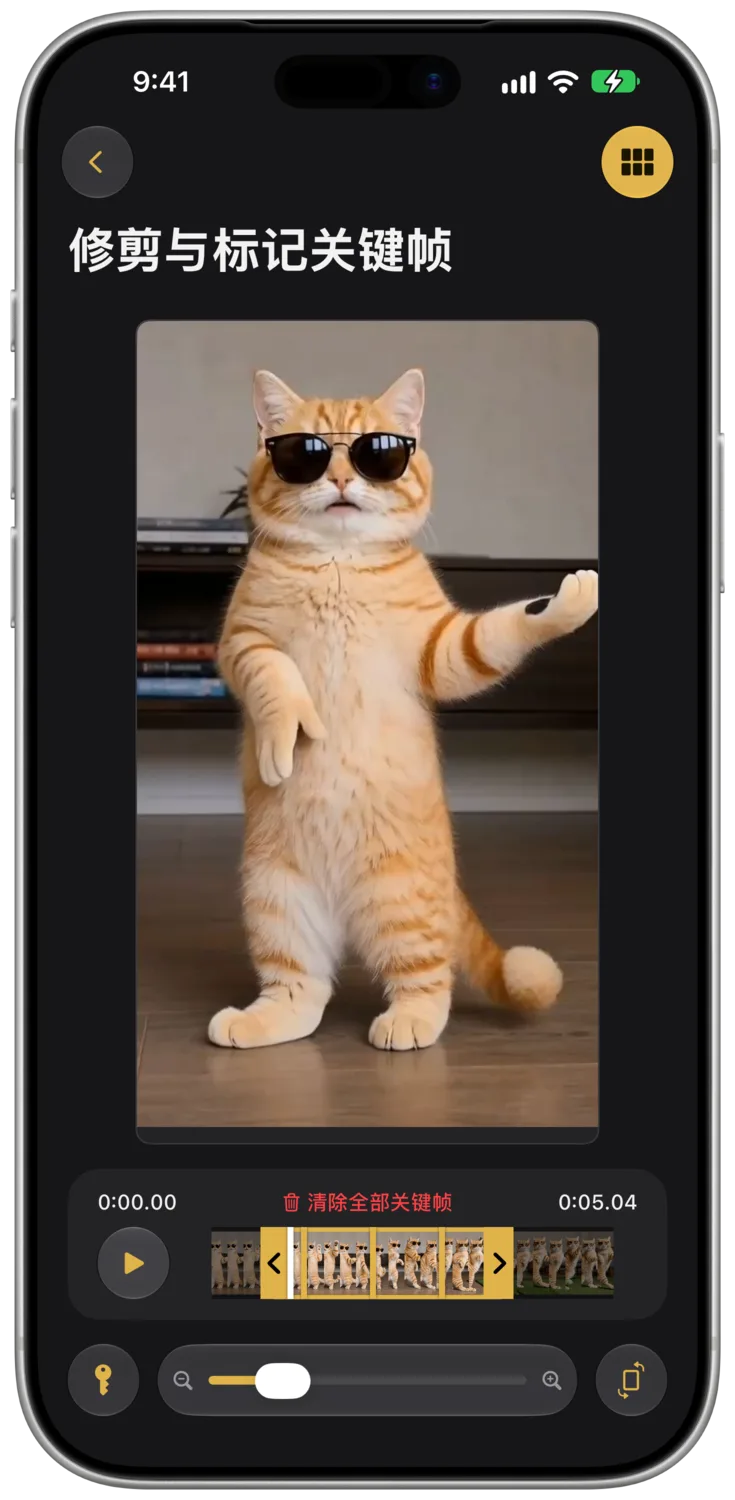
最多可设置 20 个关键帧,每一个都保证出现在序列中。播放头会吸附到你的关键帧上,击球的瞬间或跳跃的顶点就此锁定,不会被平均掉。其余位置在关键帧之间均匀填充。如果你不设置任何关键帧,应用会在修剪后的片段中为你均匀选取每一帧。

适配或锁定比例

在纵向和横向之间翻转裁剪框,放大动作,序列就会渲染成一张由等大帧组成的整洁网格。需要缩略图?把画布锁定为 16:9 或 9:16,帧会自动适应这一约束,尺寸正好适合 YouTube、Shorts、Reels 和 TikTok 封面。

六种网格,任你选

从紧凑的 2×3 到二十帧的大幅画面,随时切换格式并重新渲染。带日期的布局可记录长期进步。

修剪、裁剪与缩放

捏合和拖动来取景,选择纵向或横向,并精确修剪起点和终点。你看到的就是渲染出来的,随时可以轻点返回重新编辑,无需重新导入。

可调边框

帧与帧之间的间距可从画廊卡纸般的宽边一直调到完全无边,让序列在任何地方都好看。

从设计上保护隐私

每一帧都完全在你的设备上提取和渲染。没有账户,没有上传,没有数据收集。你的视频绝不会离开你的手机。

使用方法

1

选择视频

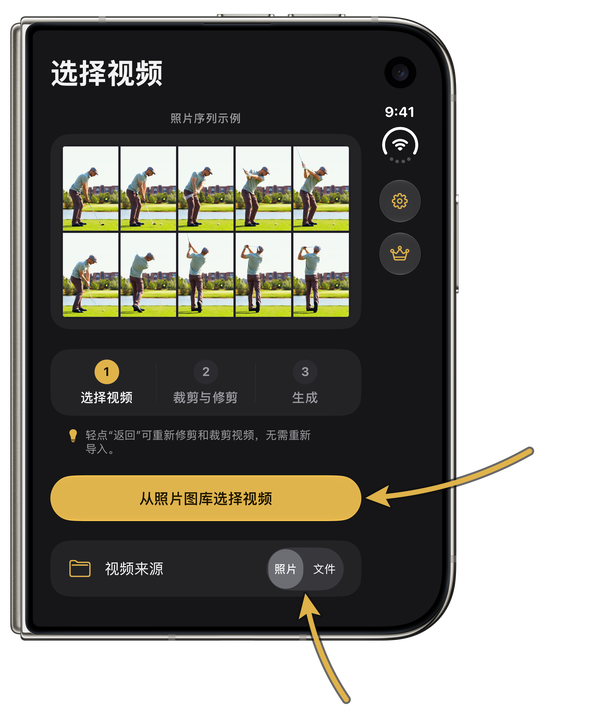
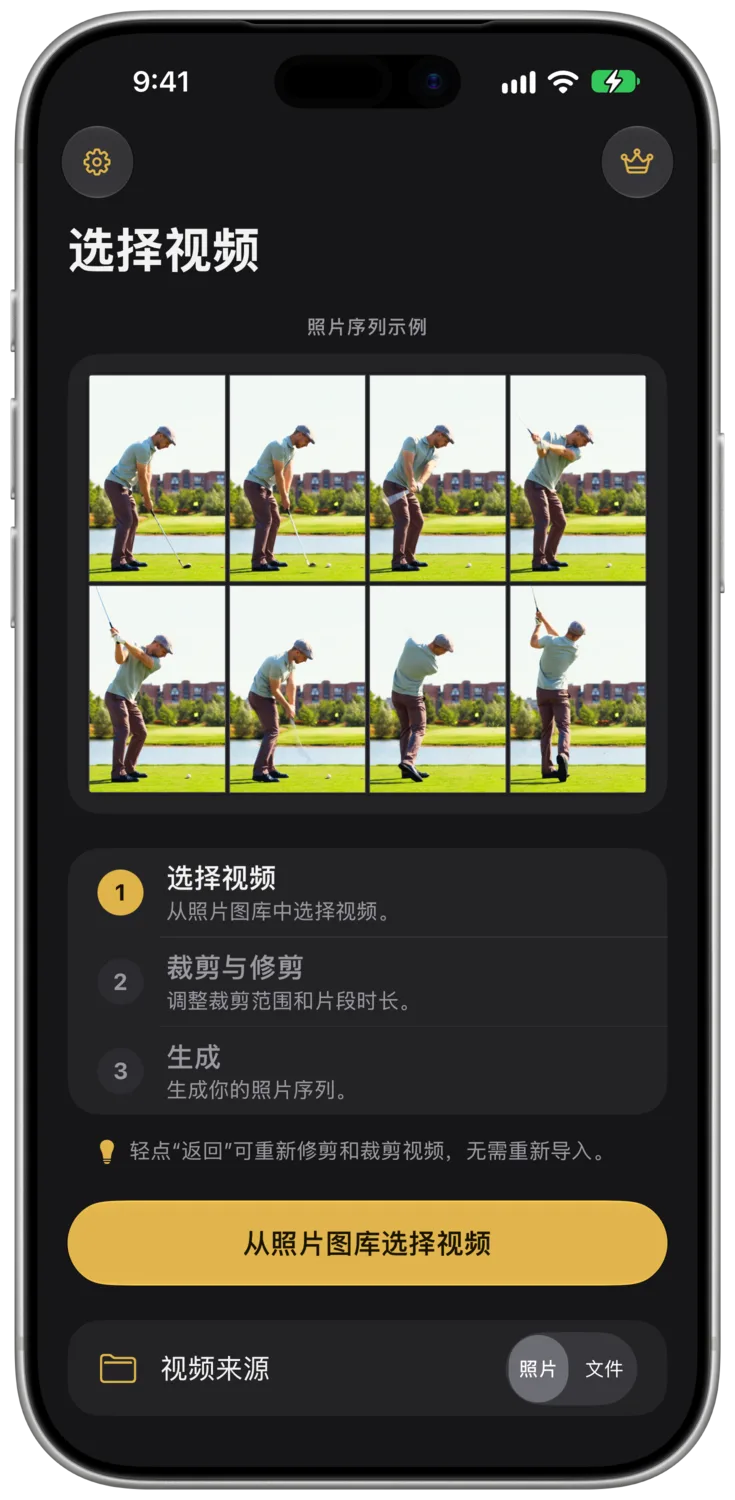
从照片图库或“文件”应用中挑选任意片段。慢动作、常速、老视频、新视频都行。只要能播放,就能做成序列。

合拢的 iPhone Duo 上的“选择视频”页面,金色箭头指向“从照片图库选择视频”按钮和“照片”与“文件”切换控件
2

裁剪与修剪

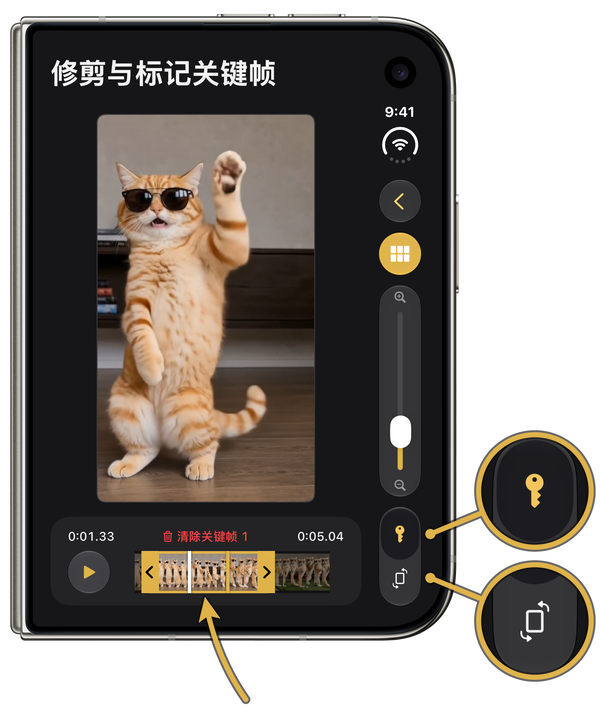
取景、在纵向和横向之间翻转,并设定精确的起点和终点。在必须保留的瞬间放下关键帧,或者跳过标记,帧会在修剪范围内均匀选取。

合拢的 iPhone Duo 上的“修剪与标记关键帧”页面,显示抬起一只爪子的猫咪、标出的修剪范围,以及放大的“添加关键帧”和“切换比例”按钮
3

渲染

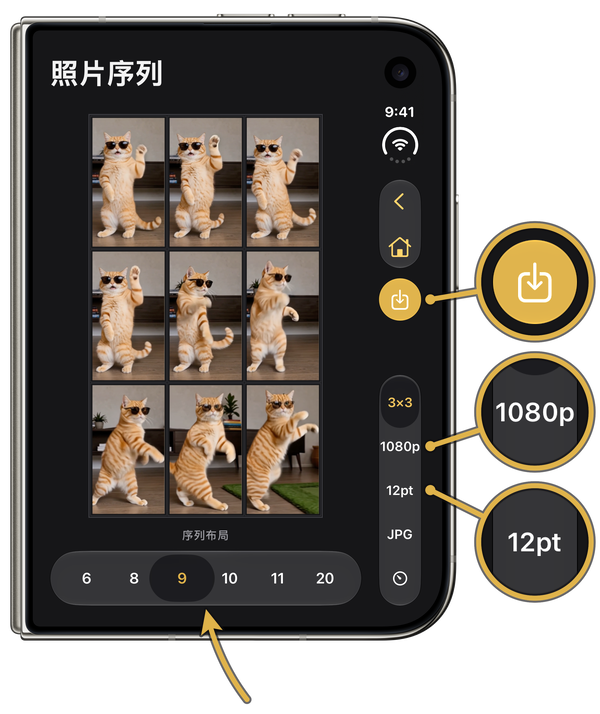
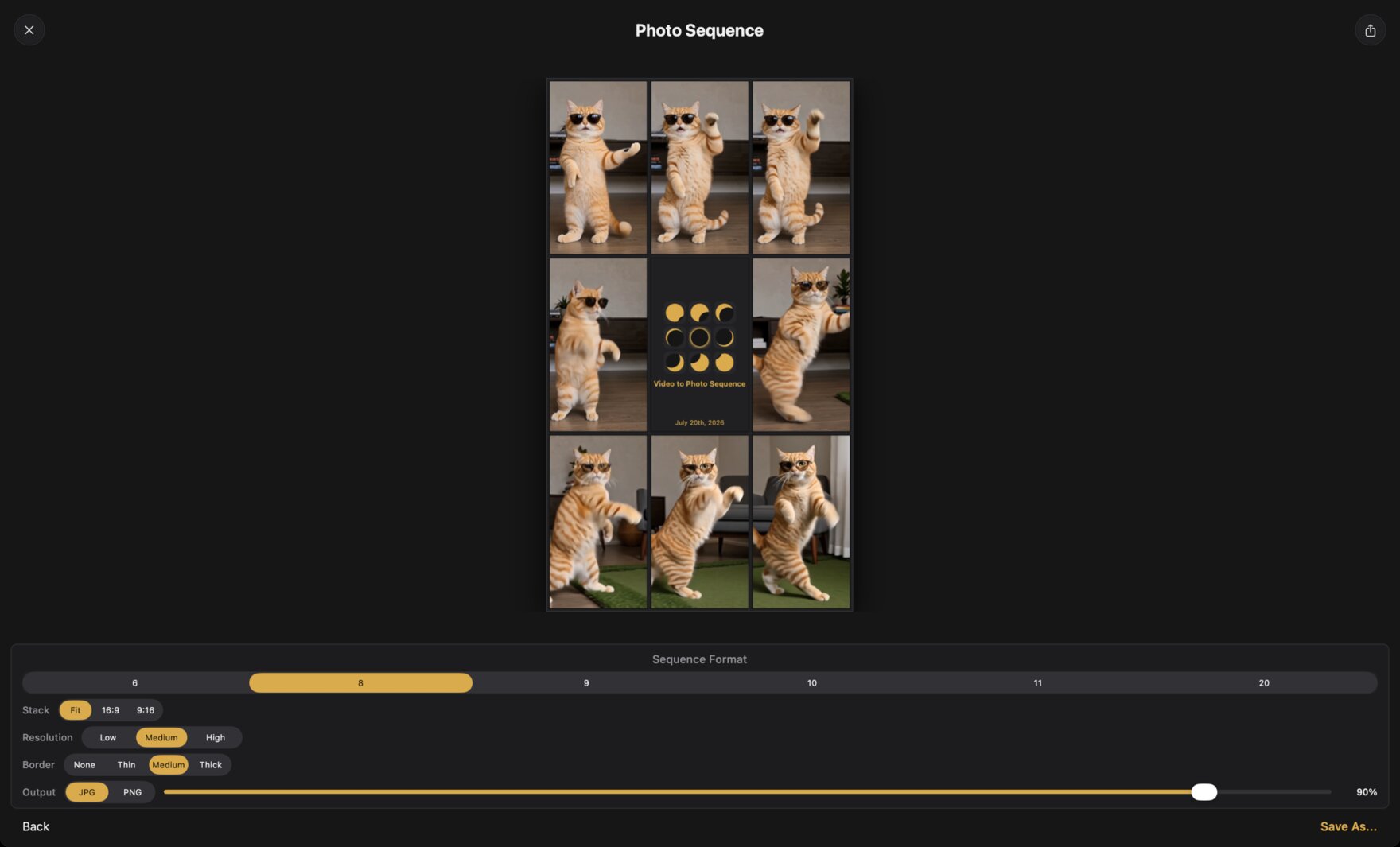
选好网格、分辨率和边框,序列立即渲染完成。一键存储到相机胶卷或分享到任何地方,然后换一种格式重新渲染,无需从头开始。

合拢的 iPhone Duo 上的九帧猫咪画面,已选中“9”,并放大显示 1080p 分辨率、12pt 边框宽度和存储到“照片”按钮

提示:轻点返回即可重新修剪和裁剪视频,无需重新导入。

适合谁用

拆解技术动作的教练、跟踪自身动作的运动员、想做出抢眼缩略图的内容创作者,以及任何想把一个动态瞬间变成一张完美图片的人。

高尔夫

把任意挥杆视频变成经典的高尔夫挥杆序列。并排比较站位、上杆顶点、击球和收杆,并用带日期的布局跟踪整个赛季的变化。

网球

把网球发球、正手或反手拆解成各个检查点。标记抛球、奖杯姿势和击球点,做出一张学员真正能研究的发球序列。

棒球与垒球

逐帧展示投球机制和击球挥棒。标记跨步、出手和随挥,发现不同训练之间的时机变化。

体操、舞蹈与啦啦操

把一套动作、一个后手翻或一个托举定格成一张图。非常适合编舞笔记、评判反馈和团队海报。

马术与极限运动

逐步研究马匹的步态,或从起跳到落地观察一次跨越。滑板、单板滑雪、武术和田径同样适用。

创作者与家庭

制作抢眼的 YouTube、Shorts、Reels 和 TikTok 缩略图,或者把宠物的疯跑和幼儿的第一步变成一张值得打印的网格图。

iPhone、iPad 和 Mac

同一款应用,在你拍摄和编辑的每一台设备上运行。在场边用 iPhone 导入,在 iPad 的大屏幕上细调编辑,再在 Mac 上可调整大小的窗口中渲染。只需购买一次,而不是三次。Pro 会在登录了你的 Apple Account 的每一台设备上解锁,在新设备上随时可以通过“恢复购买”找回。

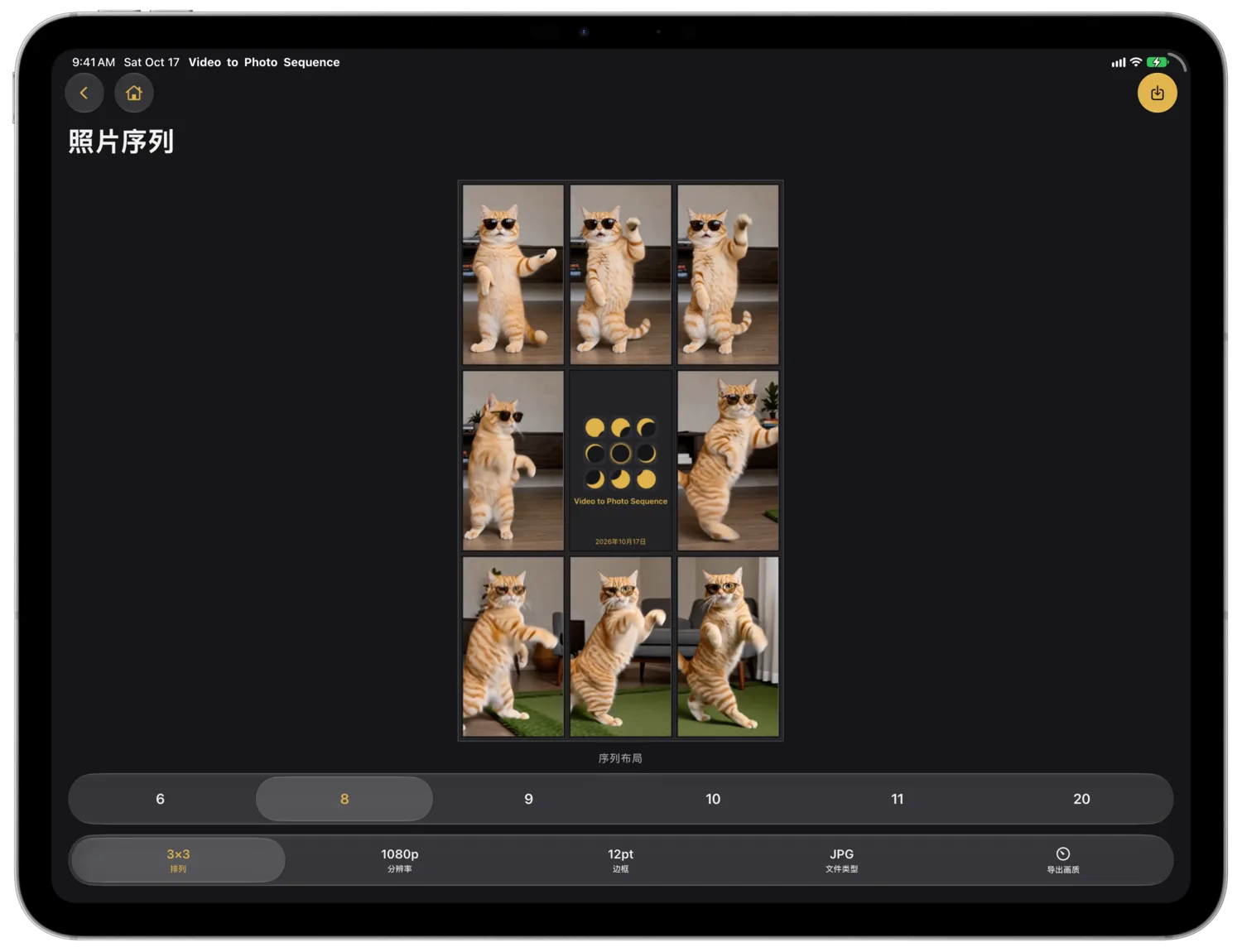
横屏 iPad Pro 上围绕标题卡排列的八帧猫咪画面,下方是帧数选择器和选项栏
Video to Photo Sequence
Mac 上应用窗口中渲染好的照片序列。
在 Mac 上,它运行于一个窗口中,用法完全相同。

Android 上的照片序列

我们用 Kotlin 和 Jetpack Compose 开发了原生 Android 应用,提供与 iPhone 版相同的三个页面和工具。支持运行 Android 7.0 或更新版本的手机、平板和折叠屏设备。在 Xiaomi 18 Fold 上,展开时使用内屏,折叠后使用外屏。Pro 可在应用内通过 Google Play 一次性购买。Android 和 Apple 设备需分别购买。

Google Pixel 10 Pro 上围绕标题卡排列的八帧猫咪画面,展开的 Xiaomi 18 Fold 上修剪与关键帧编辑器中的猫咪视频和三个关键帧,以及折叠后的 Xiaomi 18 Fold 外屏“选择视频”页面中的高尔夫挥杆序列
Google Pixel 10 Pro Xiaomi 18 Fold(展开) Xiaomi 18 Fold(折叠)

免费试用,一次购买永久拥有

应用免费下载,一开始就能用六格网格生成超赞的 720p 照片序列。一次购买即可解锁其余全部功能。Pro 与你的 Apple Account 关联,在 iPhone、iPad 和 Mac 上通用,Google Play 上的购买也适用于你的所有 Android 设备。在一台设备上购买,就能在其余设备上恢复购买。我们尊重你,免费版也不放广告。我们连遥测数据都不收集。不用 Firebase,也不做使用情况分析。我们靠卖应用赚钱,不靠卖你的数据。

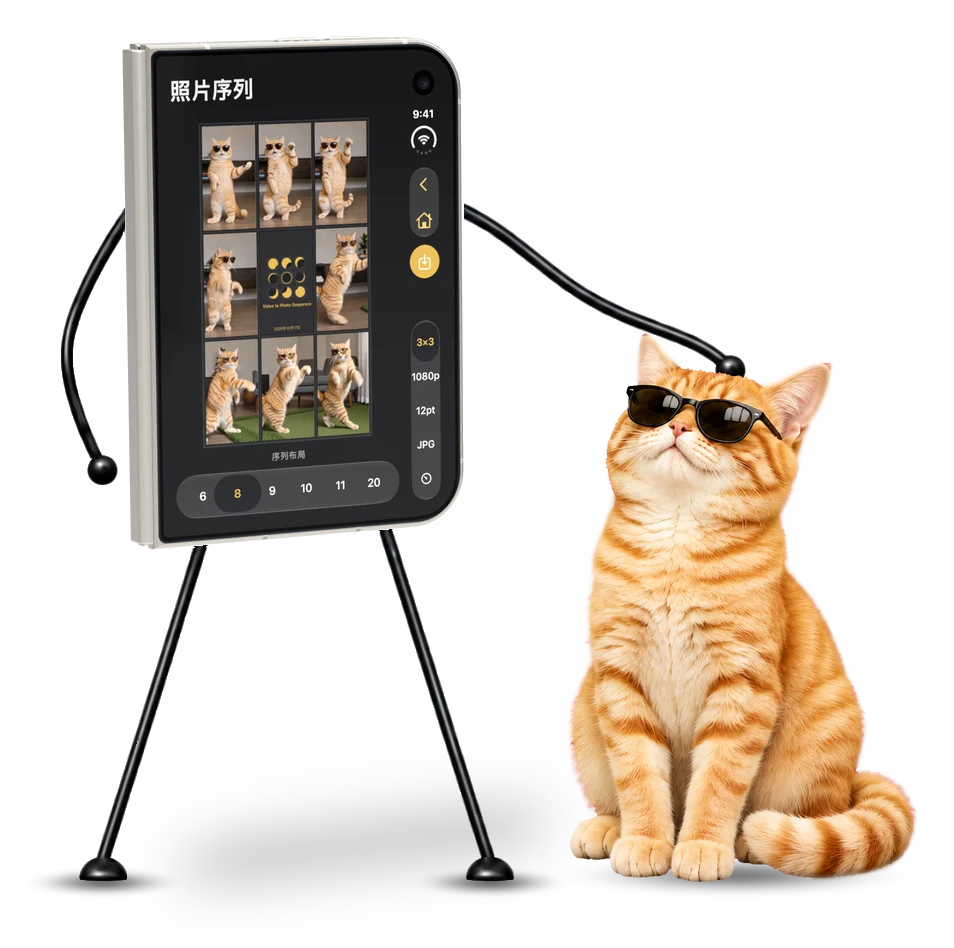
合拢的 iPhone Duo 长着细杆状四肢,抚摸着戴墨镜的橘色虎斑猫,屏幕上是这只猫跳舞的多帧画面

逐帧捕捉动作

Video to Photo Sequence 可在 App Store 免费下载,适用于 iPhone、iPhone Duo、iPad 和 Mac;Android 手机、平板和折叠屏设备版可在 Google Play 免费下载。